軟件服務月報指南 從常識到資源一網打盡
對于依賴各類軟件服務開展業務的企業與個人而言,每月準時、準確地完成相關申報與服務維護是一項基礎而重要的工作。一份清晰的月報指南,能幫助您高效管理,避免疏漏。本文將系統梳理每月申報需關注的備用常識、常用軟件的最新下載渠道以及可靠的服務商資源,助您事半功倍。
一、 每月申報必備常識待收藏
- 核心原則:準時與合規
- 截止日期牢記: 稅務申報(如增值稅、個人所得稅)、社保公積金繳納等均有法定期限,逾期可能產生滯納金或影響信用。建議制作專屬日歷進行提醒。
- 數據備份先行: 在開始任何申報操作前,務必對涉及的業務數據、財務賬目進行完整備份,以防操作失誤或系統故障導致數據丟失。
- 政策動態關注: 財稅、工信等領域的法規政策時有更新,需定期關注官方渠道(如國家稅務總局、工信部官網),確保申報依據準確無誤。
- 材料準備清單化
- 基礎材料: 營業執照/身份證、相關許可證照復印件等。
- 業務數據: 月度發票清單、成本支出憑證、銀行流水、銷售記錄等。
- 軟件輔助: 確保用于申報的各類軟件(如財務軟件、報稅客戶端)已更新至最新版本,并檢查其數字證書或密鑰是否在有效期內。
- 常見問題應對
- 網絡或系統擁堵: 申報高峰期(如每月中下旬)可能出現系統訪問緩慢,建議錯峰操作。
- 數據核對異常: 提交前務必仔細核對各項數據,特別是金額、稅率等關鍵信息。如系統提示比對不通過,需根據提示逐項檢查原始憑證。
- 扣款失敗處理: 確保扣款賬戶余額充足,并留意銀行是否成功扣款。如遇失敗,及時按流程重新發起或聯系主管機關。
二、 關鍵軟件最新版官方下載地址指引
使用官方正版軟件是保障申報安全、數據準確的前提。以下是幾類常用軟件的官方下載渠道(請務必以訪問時官網最新信息為準):
- 稅務申報類:
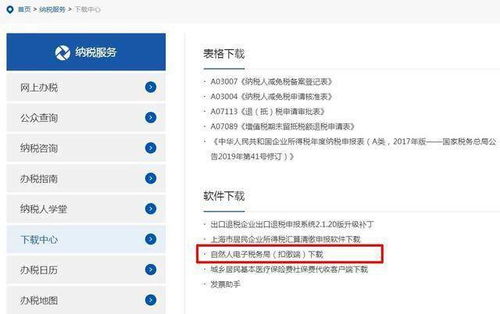
- 自然人電子稅務局(扣繳端): 用于個人所得稅代扣代繳申報。
- 下載地址:訪問所在省/市稅務局官網,在“納稅服務”或“下載中心”欄目查找。
- 增值稅發票綜合服務平臺(稅控盤/稅務UKey版): 用于增值稅發票勾選確認。
- 下載地址:同樣通過各省市稅務局官網的“下載中心”獲取,或由稅控服務商提供。
- 社保公積金類:
- 各地社保、公積金網上申報客戶端或網頁端系統。
- 下載/訪問地址:所在地的“人力資源和社會保障局”官網、“住房公積金管理中心”官網。
- 通用辦公與安全類:
- Office辦公軟件: 微軟官方商城或正規授權渠道。
- PDF閱讀/編輯器: Adobe Acrobat Reader DC(免費)官網。
- 殺毒軟件: 推薦火絨安全、Windows Defender(系統內置)等,從其官方網站下載。
重要提示: 所有軟件均應從上述明確的官方網站或授權平臺下載,切勿使用來歷不明的破解版或安裝包,以防病毒、木馬或數據泄露風險。
三、 可靠軟件與服務商參考名單
選擇正規、有資質的服務商,能獲得持續的技術支持與保障。以下為常見服務類型及選擇要點:
- 稅控設備與服務商:
- 通常由當地稅務機關認可的服務單位提供(如航天信息、百望股份等在各地區的分公司)。聯系方式可通過稅務局官網查詢。
- 服務內容: 稅控盤/UKey發行、維護、故障處理、操作培訓等。
- 財務/ERP軟件服務商:
- 市場主流品牌包括用友、金蝶、浪潮等,均有遍布全國的授權合作伙伴。
- 選擇要點: 考察服務商在當地的口碑、實施團隊經驗、售后響應速度及收費標準。
- 企業信息化與云服務商:
- 如阿里云、騰訊云、華為云等提供云服務器、數據庫、企業郵箱等基礎服務。
- 各類SaaS軟件服務商(如CRM、OA、人力資源管理軟件)。
- 選擇要點: 關注服務商的數據安全資質、服務等級協議(SLA)、技術文檔的完善程度以及客服支持渠道。
建議:
將每月申報工作流程化、清單化。收藏本文提及的官方政策網站、軟件下載門戶。與服務商保持良好溝通,建立固定的服務對接流程。通過系統性的準備與管理,軟件服務的月度申報工作將不再是負擔,而成為企業穩健運營的例行保障。請根據自身具體業務和所在地法規,靈活應用以上指南。
如若轉載,請注明出處:http://m.xataida.cn/product/68.html
更新時間:2026-06-19 22:44:10